MacBook Neoの遅いポートに(わざと)ディスプレイを繋いでみた
📌 本記事の重要ポイント
[CONTENT_GENERAL]
## MacBook NeoのUSBポート、実は要注意!
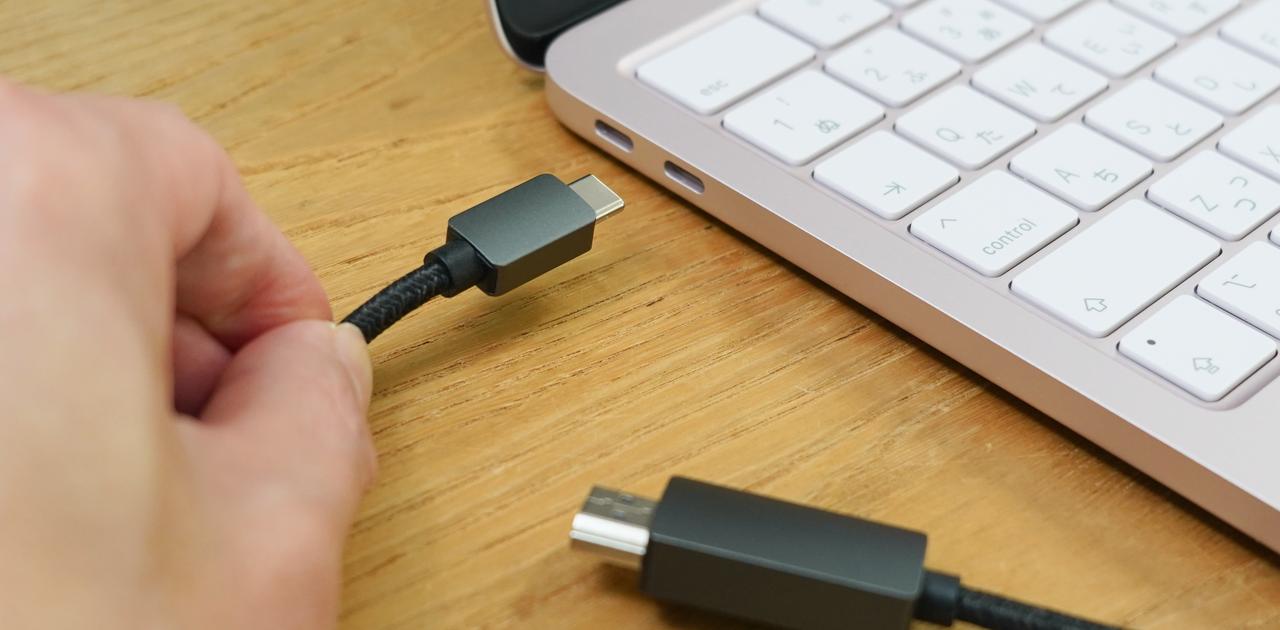
Appleが発表したMacBook Neo。スタイリッシュなデザインと高性能で、多くのユーザーから注目を集めています。しかし、実はUSBポートの配置にちょっとした落とし穴があるんです。MacBook NeoにはUSB-Cポートが2つありますが、その規格が異なるのです。USB 3とUSB 2が混在しているため、接続する機器によっては速度が遅くなったり、正常に動作しなかったりする可能性があります。
### なぜUSBポートの規格が違うの?
USBポートの規格は、データ転送速度や供給電力などが異なります。USB 3はUSB 2よりも高速なデータ転送が可能で、外部ディスプレイの接続にも適しています。一方、USB 2はデータ転送速度は遅いですが、キーボードやマウスなどの周辺機器の接続には十分です。MacBook Neoでは、限られたポート数の中で、様々な機器に対応するために、USB 3とUSB 2を混在させていると考えられます。
### 接続ミスに気づかずに困った経験はありませんか?
「USBポートってどれにつなげばいいの?」と悩んだ経験はありませんか?特に、初めてMacBook Neoを使うユーザーにとっては、どのポートが高速なUSB 3なのか、低速なUSB 2なのか分かりにくいかもしれません。
実は、MacBook Neoは、USB 2ポートに外部ディスプレイを接続すると、エラーメッセージを表示してくれるんです!「ディスプレイには、このMacのほかのUSBポートに接続してください」というポップアップが表示され、正しいポートへの接続を促してくれます。
### 接続ポートの確認方法
USB 3ポートは、本体の奥側(ヒンジに近い側)にあります。USB 2ポートは、手前側です。この位置関係を覚えておけば、接続ミスを防ぐことができます。
また、外部ストレージをUSB 2ポートに接続した場合にも、同様のエラーメッセージが表示されます。MacBook Neoは、ユーザーに親切な設計になっているんですね。
## 快適なPCライフを送るために
MacBook Neoを最大限に活用するためには、USBポートの規格を理解し、適切なポートに機器を接続することが重要です。
### 外部ディスプレイを接続する際の注意点
外部ディスプレイを接続する際は、必ず高速なUSB 3ポートを使用してください。USB 2ポートに接続すると、画面表示が遅れたり、正常に表示されなかったりする可能性があります。
### 外部ストレージを接続する際の注意点
外部ストレージを接続する際も、高速なUSB 3ポートを使用することをおすすめします。USB 3ポートを使用することで、データの読み書き速度が向上し、作業効率がアップします。
### 自作PCとの比較
自作PCであれば、マザーボードのUSBポートの種類や数、規格を自由に選択できます。MacBook Neoのように、USBポートの規格が混在しているという問題は発生しません。自作PCは、自分のニーズに合わせて、最適な構成を選択できるというメリットがあります。
## おすすめのPC:FMV MH55-K3 ファインシルバー
もし、MacBook NeoのUSBポートの件が気になるのであれば、FMV MH55-K3 ファインシルバーも検討してみてはいかがでしょうか。参考価格は175780円です。
FMV MH55-K3は、高性能なCPUとグラフィックボードを搭載しており、動画編集やゲームなど、様々な用途で快適に動作します。また、USBポートの種類も豊富で、USB 3.2 Gen 2 Type-CポートやUSB 3.2 Gen 1 Type-Aポートなど、様々な規格に対応しています。
### 買い替えは必要?
もし、現在お使いのPCが古くなって動作が遅くなってきた場合は、MacBook NeoやFMV MH55-K3への買い替えを検討してみるのも良いでしょう。新しいPCに買い替えることで、作業効率が向上し、快適なPCライフを送ることができます。
## まとめ
MacBook Neoは、スタイリッシュなデザインと高性能で魅力的なPCですが、USBポートの規格には注意が必要です。USB 3ポートとUSB 2ポートの違いを理解し、適切なポートに機器を接続することで、MacBook Neoを最大限に活用することができます。
[CAT]PCパーツ[/CAT]
[TAG]MacBook Neo,USBポート,USB 3,USB 2,外部ディスプレイ,外部ストレージ,FMV,MH55-K3,自作PC,PC買い替え[/TAG]
- MacBook NeoのUSBポートはUSB 3とUSB 2が混在しており、高速なデータ転送や外部ディスプレイ接続にはUSB 3ポートを使用する必要がある。
- USB 2ポートに外部ディスプレイを接続すると、MacBook Neoがエラーメッセージを表示し、正しいポートへの接続を促す親切設計になっている。
- USB 3ポートは本体奥側(ヒンジに近い側)に位置しているため、接続時に注意が必要。外部ストレージ接続時にも同様のエラーメッセージが表示される。


コメント