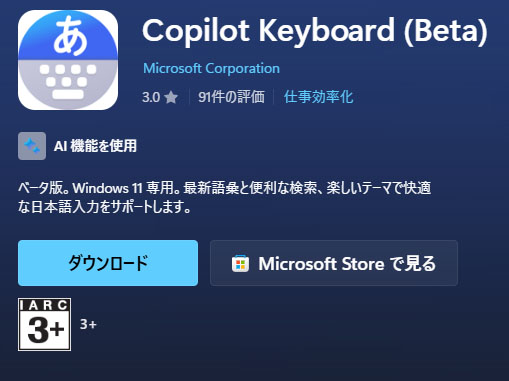
Copilot Keyboard、日本語入力の壁を突破!「かな入力」対応で、AIアシスタントとの連携がさらに深化
🖋 提督の戦略的レビュー:
「クラウドゲーミングも進化しましたが、やはりローカルの最強GPUで回すヌルヌル感には勝てない。」
📝 本日のニュース・要約
Copilot Keyboard 最新アップデートの重要ポイント
- 「かな入力」サポート開始: 長年待ち望まれた機能が遂に実装。
- Windows 11専用: Copilotとの連携を最大限に活かすため、Windows 11環境が必須。
- 辞書データ更新: 2026年2月までの最新語彙を収録し、入力精度を向上。
- 従来のIMEとの親和性: 既存の日本語入力環境からの移行をスムーズに。
[CONTENT_PRO]
Copilot Keyboard「かな入力」対応:技術的背景と業界への影響
日本マイクロソフトによるCopilot Keyboardのアップデートは、日本語入力の分野において重要な一歩と言えるでしょう。これまで「ローマ字入力」が中心であったCopilot Keyboardに「かな入力」が追加されたことで、より幅広いユーザー層へのアプローチが可能になりました。
Copilot Keyboardの技術的特徴
Copilot Keyboardは、単なるIME(Input Method Editor)に留まらず、Windows 11に搭載されたAIアシスタント「Copilot」と連携することで、より高度な入力支援機能を提供します。例えば、文脈に応じた候補の提示、文章の言い換え提案、翻訳機能などが挙げられます。
今回の「かな入力」対応は、既存の日本語入力エンジンにCopilotのAI機能を統合する、というアプローチを取っています。従来のIMEと同様の感覚で「かな入力」を使用できるため、ユーザーは新たな操作を学習する必要がありません。
業界への影響と競合比較
日本語入力IME市場は、長年、Google日本語入力、Microsoft IME、ATOKなどの製品が寡占状態にありました。Copilot Keyboardの登場は、この市場に新たな競争原理をもたらす可能性があります。
特に、AIを活用した入力支援機能は、既存のIME製品にはない強みです。例えば、Google日本語入力は、AIによる予測変換や文章校正機能を搭載していますが、Copilot Keyboardは、Copilotとの連携により、より高度な文章生成支援が可能になると期待されます。
| 機能項目 | Copilot Keyboard | Google日本語入力 | Microsoft IME | ATOK |
|---|---|---|---|---|
| 入力方式 | ローマ字、かな | ローマ字、かな | ローマ字、かな | ローマ字、かな |
| AI連携 | Copilot | Google AI | なし | なし |
| 辞書データ | 最新(2026年2月まで) | 最新 | 最新 | 最新 |
| ユーザーインターフェース | Windows 11に最適化 | 汎用的 | 汎用的 | カスタマイズ可能 |
| 連携機能 | Windows 11 Copilot | Google Workspace | Microsoft Office | 各種アプリケーション |
| 価格 | 無料 | 無料 | 無料 | 有料 |
上記の表からもわかるように、Copilot Keyboardは、AI連携という点で他のIME製品と差別化を図っています。
今後の展望
Copilot Keyboardは、今後のアップデートにより、さらに多くの機能が追加される可能性があります。例えば、音声入力の精度向上、手書き入力のサポート、多言語対応などが考えられます。
また、Copilotとの連携を強化することで、よりパーソナライズされた入力支援機能を提供することも期待されます。例えば、ユーザーの過去の入力履歴や好みに基づいて、最適な候補を提示する、といった機能が実現すれば、Copilot Keyboardは、日本語入力IME市場において、確固たる地位を築くことができるでしょう。
辞書データ更新の重要性
2026年2月までの語彙を追加した辞書データの更新は、入力精度向上に不可欠です。特に、新語や流行語、専門用語などは、常に最新の辞書データに収録される必要があります。Copilot Keyboardは、定期的な辞書データ更新を行うことで、常に最新の日本語に対応し、ユーザーに快適な入力環境を提供し続けるでしょう。
[/CONTENT_PRO]
[CONTENT_USER]
Copilot Keyboard、ついに「かな入力」に対応!あなたに合う日本語入力環境とは?
Windows 11ユーザーにとって、Copilot Keyboardの「かな入力」対応は、待望のニュースです。これまでローマ字入力しか対応していなかったCopilot Keyboardが、ついに「かな入力」に対応したことで、より多くのユーザーが、AIアシスタントとの連携を体験できるようになりました。
なぜ「かな入力」が重要なのか?
「かな入力」は、日本語の入力方法の一つで、ひらがなやカタカナを直接入力することができます。ローマ字入力に比べて、日本語の知識がなくても入力できるため、初心者や高齢者など、幅広いユーザー層に利用されています。
また、「かな入力」は、日本語の文法や表現に合わせた入力がしやすいというメリットもあります。例えば、助詞や助動詞などの入力が、ローマ字入力に比べて容易です。
Copilot Keyboardの「かな入力」は、どんな人におすすめ?
Copilot Keyboardの「かな入力」は、以下のような人におすすめです。
導入方法と設定
Copilot Keyboardの「かな入力」は、Windows 11の設定画面から簡単に有効にすることができます。
1. 設定アプリを開く: Windowsキー + Iキーを押して、設定アプリを開きます。
2. 時刻と言語を選択: 設定アプリのメニューから、「時刻と言語」を選択します。
3. 言語と地域を選択: 「言語と地域」を選択します。
4. 優先する言語を選択: 「優先する言語」のリストから、「日本語」を選択します。
5. 言語オプションを選択: 「日本語」のオプションを選択します。
6. キーボードを追加: 「キーボード」のセクションで、「キーボードを追加」をクリックし、「Microsoft IME」を選択します。
7. 入力方法を選択: 画面右下の言語バーから、「Microsoft IME」を選択し、「かな」を入力方法として選択します。
まとめ:Copilot Keyboardで、日本語入力の未来を体験しよう
Copilot Keyboardの「かな入力」対応は、日本語入力の分野において、大きな進歩です。AIアシスタントとの連携により、より高度な入力支援機能を提供し、ユーザーの生産性を向上させることが期待されます。
Copilot Keyboardは、Windows 11ユーザーにとって、日本語入力環境をより快適にするための強力なツールとなるでしょう。ぜひ、この機会にCopilot Keyboardを試してみて、日本語入力の未来を体験してみてください。
[/CONTENT_USER]
📑 情報アーカイブ・追跡調査:


コメント